دفترچه راهنمای فارسی Garmin GPSMAP 67
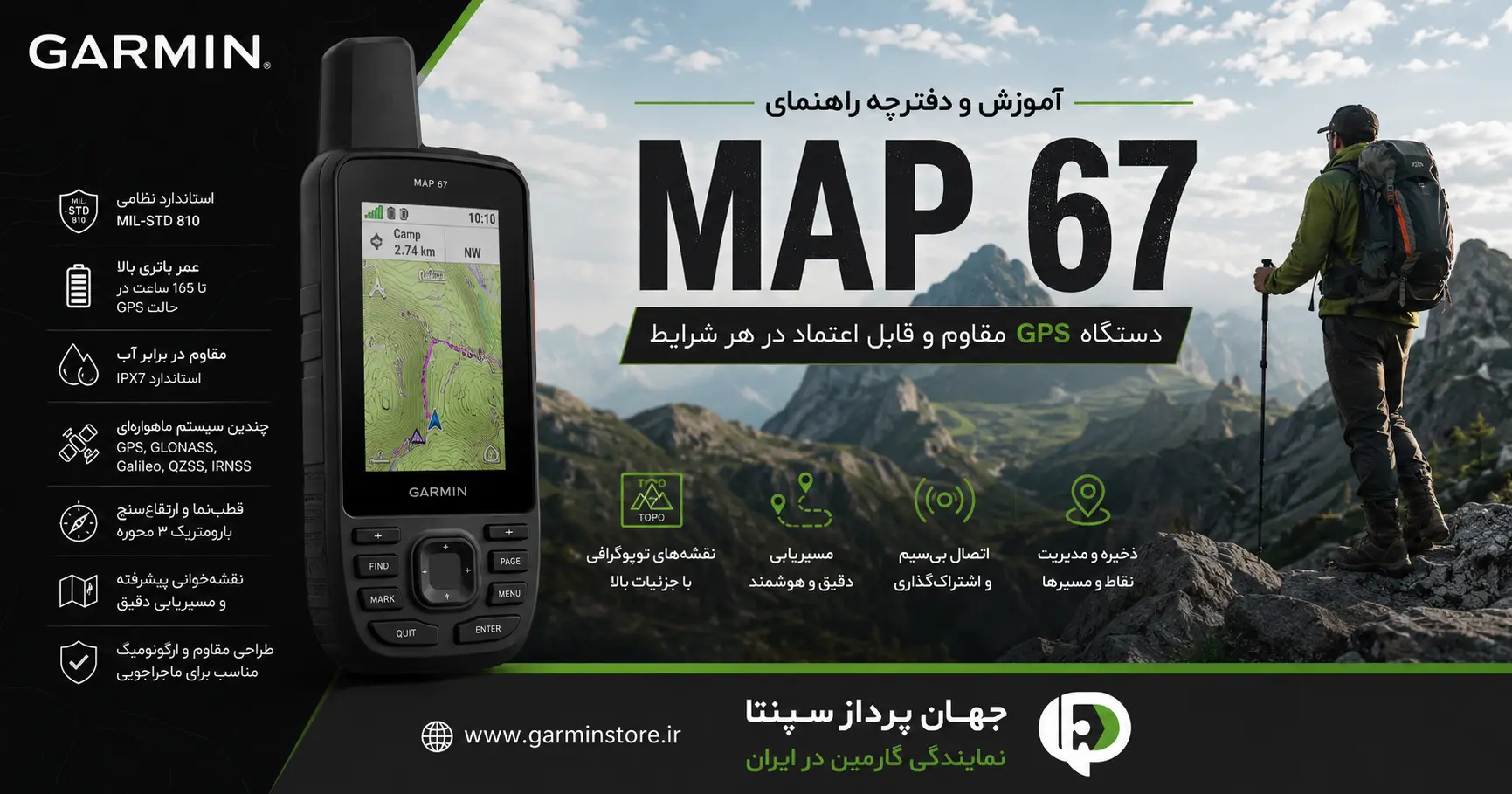
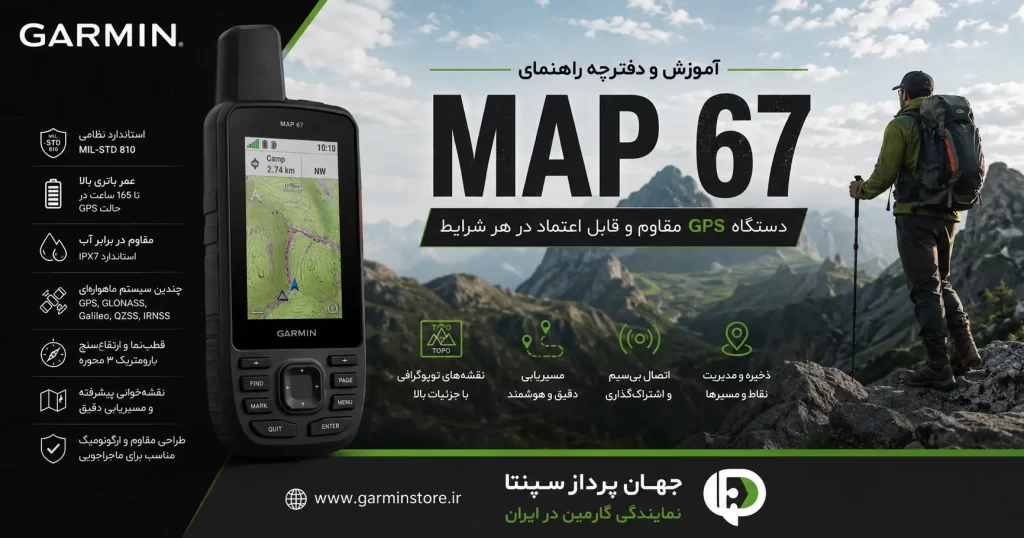
Garmin GPSMAP 67 یکی از مدل های حرفه ای و پرکاربرد برای طبیعت گردی، کوه نوردی، مسیریابی آفرود، سفرهای طولانی و فعالیت های فضای باز است. این راهنما به زبان ساده توضیح می دهد که اجزای دستگاه چه کاربردی دارند، چطور باید دستگاه را شارژ کنید، دکمه ها چه عملکردی دارند و از کدام بخش های منو برای ناوبری دقیق تر استفاده می شود.
اگر هنوز با مدل های مختلف جی پی اس گارمین آشنا نیستید، GPSMAP 67 را می توان یکی از گزینه های جدی برای کاربران حرفه ای دانست؛ مخصوصا کسانی که به عمر باتری بالا، دقت موقعیت یابی و مقاومت دستگاه در شرایط محیطی اهمیت می دهند.
در این راهنما می خوانید:
- معرفی کامل Garmin GPSMAP 67 و کاربردهای آن
- نمای کلی دستگاه و توضیح اجزای اصلی
- روش صحیح شارژ کردن دستگاه
- عملکرد دکمه های GPSMAP 67
- معرفی ابزارهای منوی اصلی و کاربرد هر گزینه
- آموزش استفاده از قطب نما، Course Pointer و قابلیت Sight ‘N Go
معرفی دستگاه Garmin GPSMAP 67
دستگاه Garmin GPSMAP 67 یک GPS دستی حرفه ای برای مسیریابی در طبیعت، کوه نوردی، سفر، طبیعت گردی و برنامه های ماجراجویانه است. این مدل از چندین سیستم ماهواره ای GNSS پشتیبانی می کند و برای کاربرانی طراحی شده که در مسیرهای طولانی، مناطق خارج از پوشش موبایل یا شرایط محیطی سخت به موقعیت یابی مطمئن نیاز دارند.
یکی از مزیت های مهم این دستگاه، ترکیب دقت موقعیت یابی، بدنه مقاوم، امکانات ناوبری و عمر باتری طولانی است. به همین دلیل GPSMAP 67 فقط یک دستگاه ساده برای نمایش موقعیت نیست؛ بلکه می تواند در برنامه ریزی مسیر، ثبت نقاط مهم، کنترل انحراف از مسیر، مشاهده وضعیت ماهواره ها و مدیریت اطلاعات سفر به کار شما بیاید.
نکته خرید:
برای بررسی قیمت، موجودی و مشخصات فروشگاهی این مدل، می توانید صفحه خود محصول را در گارمین استور مشاهده کنید.
هشدار مهم قبل از استفاده
برای اطلاع از هشدارهای ایمنی، محدودیت های استفاده، شرایط نگهداری و سایر اطلاعات مهم، حتما «راهنمای ایمنی مهم و اطلاعات محصول» را که داخل جعبه دستگاه قرار دارد مطالعه کنید. مطالعه این بخش به شما کمک می کند از دستگاه در شرایط مناسب استفاده کنید و از آسیب احتمالی به باتری، درگاه شارژ یا قطعات داخلی جلوگیری شود.
نمای کلی دستگاه GPSMAP 67
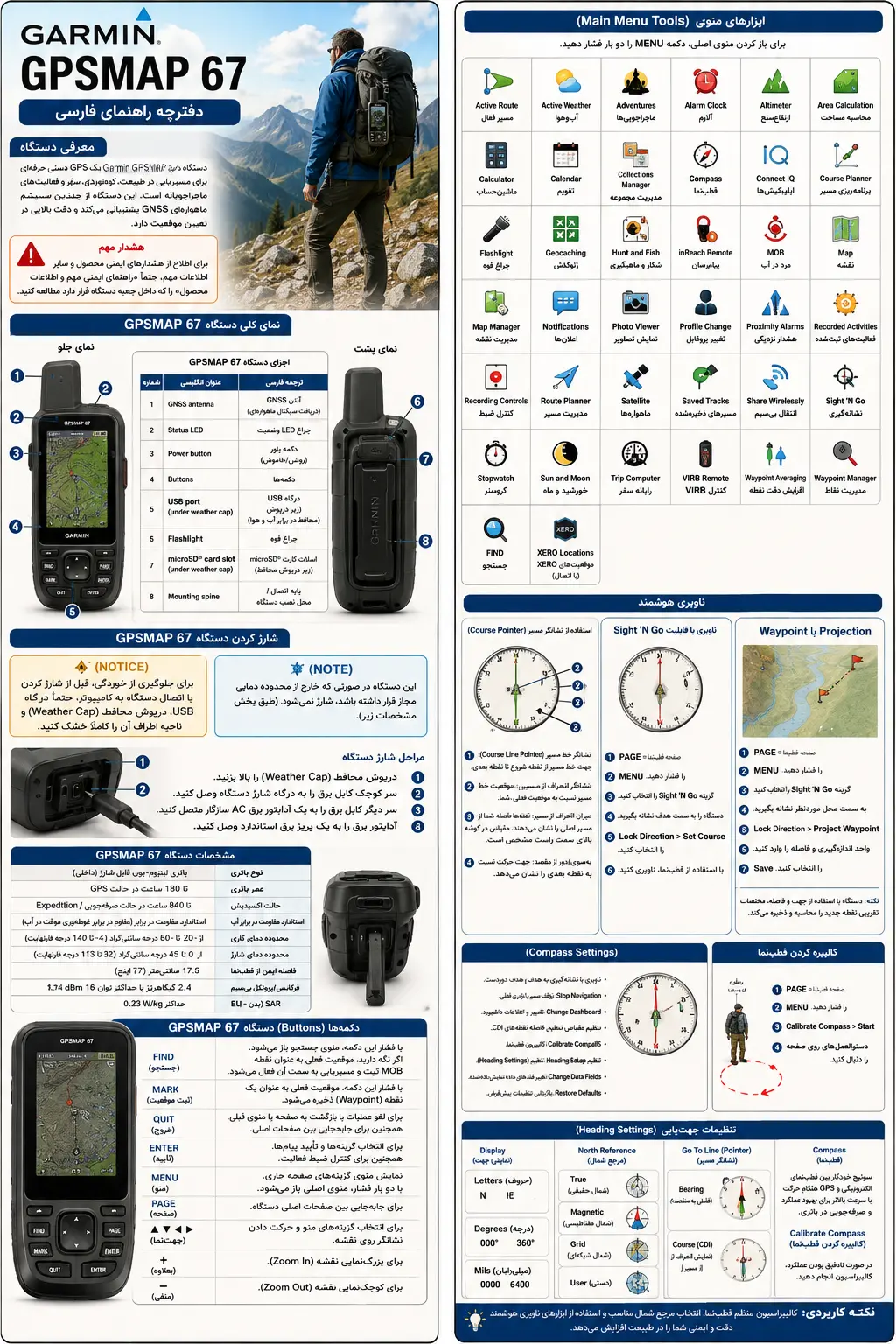
در تصویر زیر، نمای جلو و پشت دستگاه همراه با شماره گذاری اجزای اصلی نمایش داده شده است. شناخت این بخش ها باعث می شود هنگام شارژ، نصب، استفاده از دکمه ها، اتصال کابل و کار با کارت حافظه، با دستگاه راحت تر کار کنید.
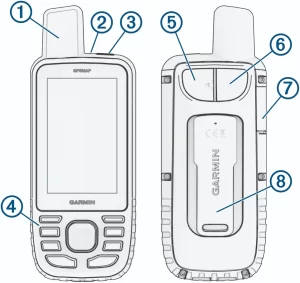
اجزای دستگاه GPSMAP 67
| شماره | عنوان انگلیسی | کاربرد فارسی |
|---|---|---|
| 1 | GNSS antenna | آنتن GNSS برای دریافت سیگنال ماهواره ای |
| 2 | Status LED | چراغ LED وضعیت دستگاه |
| 3 | Power button | دکمه پاور برای روشن و خاموش کردن دستگاه |
| 4 | Buttons | دکمه های کنترل و جابه جایی در منوها |
| 5 | USB port under weather cap | درگاه USB زیر درپوش محافظ در برابر آب و هوا |
| 6 | Flashlight | چراغ قوه داخلی دستگاه |
| 7 | microSD card slot under weather cap | اسلات کارت microSD زیر درپوش محافظ |
| 8 | Mounting spine | محل اتصال و نصب دستگاه روی پایه یا تجهیزات همراه |
جمع بندی سریع این بخش:
اگر زیاد در فضای باز فعالیت می کنید، شناخت محل آنتن GNSS، درگاه USB، دکمه پاور و پایه اتصال اهمیت زیادی دارد. آنتن باید تا حد امکان دید مناسبی به آسمان داشته باشد و درگاه USB نیز قبل از اتصال کابل کاملا خشک باشد.
شارژ کردن دستگاه GPSMAP 67
برای شارژ کردن Garmin GPSMAP 67 باید از کابل مناسب و آداپتور سازگار استفاده کنید. قبل از اتصال کابل، وضعیت درگاه USB و درپوش محافظ را بررسی کنید تا رطوبت، گرد و غبار یا آلودگی در اطراف پورت وجود نداشته باشد.
توجه مهم:
برای جلوگیری از خوردگی، قبل از شارژ کردن یا اتصال دستگاه به کامپیوتر، حتما درگاه USB، درپوش محافظ Weather Cap و ناحیه اطراف آن را کاملا خشک کنید.
نکته:
اگر دستگاه خارج از محدوده دمایی مجاز قرار داشته باشد، فرایند شارژ به درستی انجام نمی شود. بنابراین در هوای خیلی سرد یا خیلی گرم، بهتر است ابتدا دستگاه را در شرایط دمایی مناسب قرار دهید و سپس آن را شارژ کنید.
| مورد | مشخصات |
|---|---|
| نوع باتری | باتری لیتیوم یون قابل شارژ داخلی |
| عمر باتری در حالت GPS | تا 180 ساعت |
| عمر باتری در حالت Expedition | تا 840 ساعت در حالت صرفه جویی |
| استاندارد مقاومت در برابر آب | IEC 60529 IPX7، مقاوم در برابر غوطه وری موقت در آب |
| محدوده دمای کاری | از 20- تا 60 درجه سانتی گراد |
| محدوده دمای شارژ | از 0 تا 45 درجه سانتی گراد |
| فاصله ایمن از قطب نما | 17.5 سانتی متر |
| فرکانس یا پروتکل بی سیم | 2.4 گیگاهرتز با حداکثر توان 16.74 dBm |
| SAR بدن در استاندارد EU | حداکثر 0.23 W/kg |
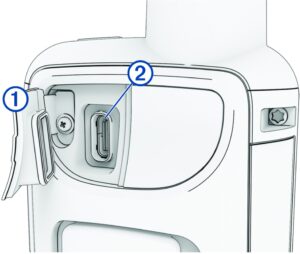
مراحل شارژ دستگاه جی پی اس گارمین Map 67
- درپوش محافظ Weather Cap را بالا بزنید.
- سر کوچک کابل برق را به درگاه شارژ دستگاه وصل کنید.
- سر دیگر کابل برق را به یک آداپتور برق AC سازگار متصل کنید.
- آداپتور برق را به یک پریز برق استاندارد وصل کنید و اجازه دهید دستگاه کامل شارژ شود.
دکمه های دستگاه GPSMAP 67
GPSMAP 67 با دکمه های فیزیکی کنترل می شود. این ویژگی برای استفاده در طبیعت، هوای سرد، باران، مسیرهای کوهستانی و شرایطی که کار با صفحه لمسی سخت است، مزیت مهمی محسوب می شود.
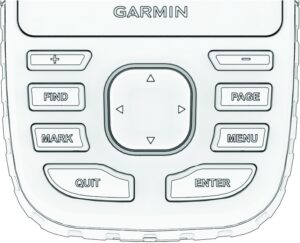
FIND جستجو: با فشار دادن این دکمه، منوی جستجو باز می شود. اگر آن را نگه دارید، موقعیت فعلی شما به عنوان نقطه MOB یا مرد در آب ثبت شده و مسیریابی به سمت آن فعال می شود.
MARK ثبت موقعیت: با فشار دادن این دکمه، موقعیت فعلی شما به عنوان یک Waypoint ذخیره می شود.
QUIT خروج: برای لغو عملیات، بازگشت به صفحه قبلی یا جابه جایی بین صفحات اصلی دستگاه استفاده می شود.
ENTER تایید: برای انتخاب گزینه ها، تایید پیام ها و کنترل ضبط فعالیت از صفحات اصلی کاربرد دارد.
MENU منو: با فشار دادن این دکمه، منوی گزینه های صفحه فعال نمایش داده می شود. اگر دو بار فشار داده شود، منوی اصلی از هر صفحه ای باز می شود.
PAGE صفحه: برای جابه جایی بین صفحات اصلی دستگاه مانند نقشه، قطب نما و Trip Computer استفاده می شود.
دکمه های جهت نما: برای انتخاب گزینه های منو و حرکت دادن نشانگر روی نقشه کاربرد دارند.
دکمه +: برای بزرگ نمایی نقشه یا Zoom In استفاده می شود.
دکمه -: برای کوچک نمایی نقشه یا Zoom Out استفاده می شود.
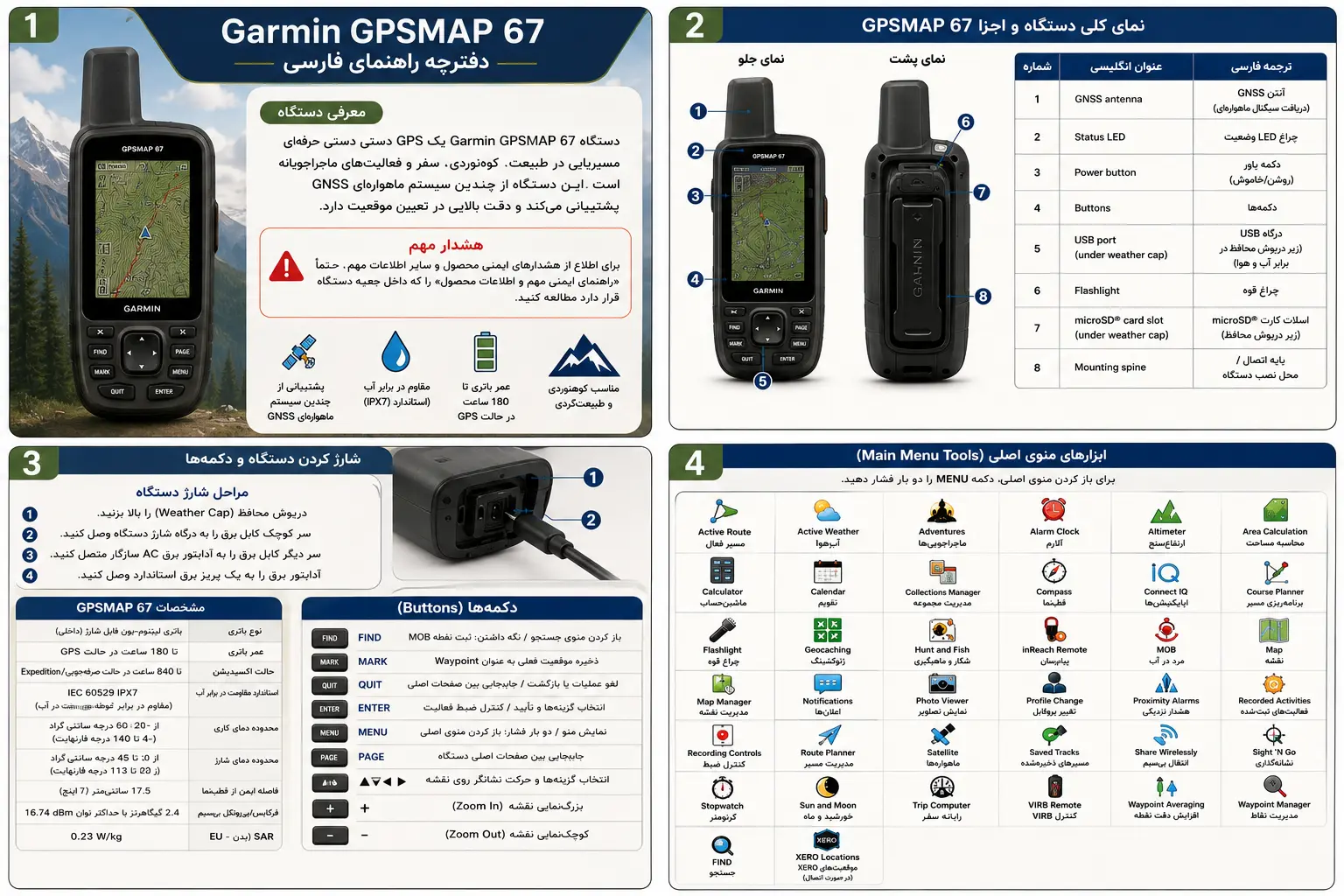
ابزارهای منوی اصلی GPSMAP 67
برای باز کردن منوی اصلی، دکمه MENU را دو بار فشار دهید. منوی اصلی شامل ابزارهایی است که برای مسیریابی، بررسی اطلاعات محیطی، مدیریت مسیرها، مشاهده نقشه، ثبت فعالیت، کنترل اعلان ها و تنظیمات دستگاه استفاده می شوند.
پیشنهاد کاربردی
قبل از شروع برنامه کوهستان یا سفر طولانی، بهتر است با ابزارهای Map، Compass، Trip Computer، Route Planner، Satellite و Waypoint Manager آشنا شوید. این بخش ها بیشترین کاربرد را در مسیریابی حرفه ای دارند.
| ابزار | کاربرد |
|---|---|
| Active Route | مسیر فعال و نقاط مسیر بعدی را نمایش می دهد. |
| Active Weather | وضعیت آب و هوا، دما، پیش بینی، رادار، ابر و باد را نمایش می دهد. |
| Adventures | ماجراجویی های همگام سازی شده از Garmin BaseCamp را نشان می دهد. |
| Alarm Clock | برای تنظیم آلارم صوتی در زمان مشخص استفاده می شود. |
| Altimeter | تغییرات ارتفاع را در طول مسیر نمایش می دهد. |
| Area Calculation | برای محاسبه مساحت یک ناحیه مشخص کاربرد دارد. |
| Calculator | ماشین حساب داخلی دستگاه است. |
| Calendar | تقویم را نمایش می دهد. |
| Collections Manager | مجموعه های همگام سازی شده از Garmin Explore را مدیریت می کند. |
| Compass | قطب نما و اطلاعات جهت یابی را نمایش می دهد. |
| Connect IQ | برای مشاهده و مدیریت اپلیکیشن های نصب شده Connect IQ استفاده می شود. |
| Course Planner | امکان مشاهده و ایجاد مسیرهای جدید را فراهم می کند. |
| Flashlight | چراغ قوه دستگاه را روشن می کند. |
| Geocaching | ژئوکش های دانلود شده را نمایش می دهد. |
| Hunt and Fish | بهترین زمان های شکار و ماهیگیری را نمایش می دهد. |
| inReach Remote | برای ارسال پیام از طریق دستگاه inReach متصل استفاده می شود. |
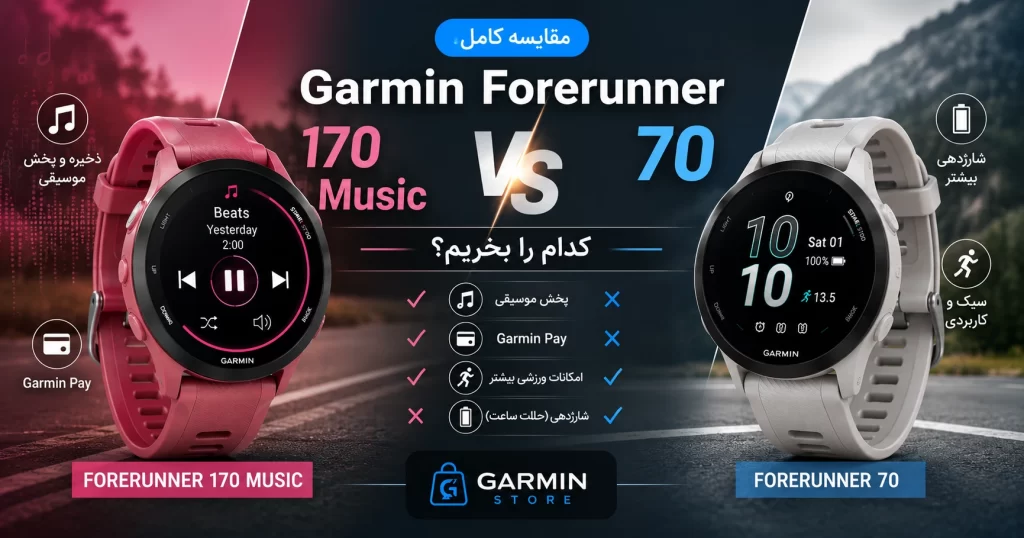
در کنار دستگاه های GPS دستی، بسیاری از کاربران برای فعالیت های روزمره، پایش سلامت و ثبت تمرینات ورزشی از ساعت گارمین نیز استفاده می کنند. ترکیب ساعت هوشمند گارمین با GPS دستی می تواند برای برنامه های کوهستان، دویدن، دوچرخه سواری و سفرهای طولانی کاربردی باشد.
مشاوره خرید و انتخاب مدل مناسب
اگر بین GPSMAP 67 و مدل های دیگر گارمین مردد هستید، بهتر است پیش از خرید، نیاز خود را مشخص کنید؛ برای مثال نوع فعالیت، مدت زمان برنامه، نیاز به نقشه، عمر باتری و میزان مقاومت دستگاه. برای دریافت راهنمایی دقیق تر می توانید از طریق نمایندگی گارمین مدل مناسب را بررسی کنید.
ادامه ابزارهای منوی اصلی GPSMAP 67
در بخش قبل، بخشی از ابزارهای منوی اصلی دستگاه معرفی شد. در ادامه، سایر گزینه های مهم منوی اصلی GPSMAP 67 را بررسی می کنیم تا هنگام استفاده از دستگاه، بدانید هر ابزار برای چه موقعیتی کاربرد دارد.
| ابزار | کاربرد |
|---|---|
| Man Overboard MOB | برای ثبت موقعیت اضطراری و بازگشت سریع به همان نقطه استفاده می شود. |
| Map | نقشه دستگاه را نمایش می دهد و یکی از اصلی ترین بخش ها برای ناوبری است. |
| Map Manager | برای مدیریت، فعال سازی یا دانلود نقشه ها کاربرد دارد. |
| Notifications | اعلان های گوشی مانند تماس، پیام و سایر هشدارها را نمایش می دهد. |
| Photo Viewer | برای مشاهده تصاویر ذخیره شده روی دستگاه استفاده می شود. |
| Profile Change | امکان تغییر پروفایل فعالیت ها و تنظیمات مرتبط با هر نوع استفاده را فراهم می کند. |
| Proximity Alarms | هنگام نزدیک شدن به موقعیت های خاص، هشدار می دهد. |
| Recorded Activities | فعالیت های ثبت شده قبلی را نمایش می دهد. |
| Recording Controls | برای کنترل و مشاهده وضعیت ضبط فعالیت فعلی استفاده می شود. |
| Route Planner | امکان ساخت و مدیریت مسیرهای ذخیره شده را فراهم می کند. |
| Satellite | وضعیت سیگنال GPS و ماهواره های متصل را نمایش می دهد. |
| Saved Tracks | مسیرهای ذخیره شده را نمایش می دهد. |
| Share Wirelessly | برای انتقال بی سیم داده ها به دستگاه های دیگر استفاده می شود. |
| Sight ‘N Go | به شما کمک می کند با نشانه گیری به یک هدف دوردست، مسیر حرکت را قفل و دنبال کنید. |
| Stopwatch | کرنومتر و زمان سنج داخلی دستگاه است. |
| Sun and Moon | زمان طلوع، غروب و فاز ماه را نمایش می دهد. |
| Trip Computer | سرعت، مسافت، زمان حرکت و آمار کامل سفر را نمایش می دهد. |
| VIRB Remote | برای کنترل دوربین VIRB متصل استفاده می شود. |
| Waypoint Averaging | برای افزایش دقت موقعیت یک نقطه مسیر کاربرد دارد. |
| Waypoint Manager | تمام Waypoint ها یا نقاط مسیر ذخیره شده را مدیریت می کند. |
| FIND | برای جستجوی مقصد و شروع ناوبری استفاده می شود. |
| XERO Locations | در صورت اتصال به دستگاه های سازگار Xero، موقعیت های لیزری را نمایش می دهد. |
کدام ابزارها بیشتر استفاده می شوند؟
برای بیشتر کاربران طبیعت گرد و کوه نورد، گزینه های Map، Compass، Trip Computer، Satellite، Route Planner، Waypoint Manager و Saved Tracks بیشترین کاربرد را دارند. بهتر است قبل از شروع برنامه، مسیر و نقاط مهم را در دستگاه بررسی کنید تا در زمان حرکت، نیاز به تنظیمات پیچیده نداشته باشید.
استفاده از نشانگر مسیر Course Pointer
نشانگر مسیر زمانی بیشترین کاربرد را دارد که در حال حرکت به سمت مقصد خود در یک خط مستقیم باشید؛ برای مثال هنگام ناوبری روی آب، عبور از دشت باز، حرکت در مسیرهای کم نشانه یا زمانی که می خواهید انحراف خود را از مسیر اصلی کنترل کنید.
این قابلیت به شما کمک می کند اگر برای دور زدن موانع، تغییر مسیر موقت یا عبور از مناطق خطرناک از مسیر اصلی منحرف شدید، دوباره به خط مسیر تعیین شده بازگردید.
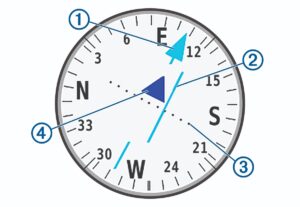
مراحل فعال کردن Course Pointer
- دکمه PAGE را فشار دهید تا به صفحه Compass یا قطب نما بروید.
- دکمه MENU را فشار دهید.
- برای فعال کردن نشانگر مسیر، مسیر زیر را در تنظیمات انتخاب کنید:
با فعال شدن این گزینه، نشانگر مسیر یا Course Pointer در صفحه قطب نما نمایش داده می شود و کاربر می تواند وضعیت خود را نسبت به مسیر تعیین شده بررسی کند.
اجزای نمایش داده شده در Course Pointer
نشانگر خط مسیر Course Line Pointer: جهت خط مسیر موردنظر را از نقطه شروع تا Waypoint بعدی نشان می دهد.
نشانگر انحراف از مسیر CDI: موقعیت خط مسیر موردنظر را نسبت به موقعیت فعلی شما نمایش می دهد. اگر CDI با نشانگر خط مسیر هم راستا باشد، یعنی دقیقا روی مسیر تعیین شده قرار دارید.
میزان انحراف از مسیر: نقطه ها میزان فاصله شما از مسیر اصلی را نشان می دهند. مقدار فاصله هر نقطه در مقیاس نمایش داده شده در گوشه بالای صفحه مشخص می شود.
نشانگر به سوی مقصد یا دور از مقصد: مشخص می کند که آیا در حال حرکت به سمت Waypoint بعدی هستید یا از آن فاصله می گیرید.
ناوبری با قابلیت Sight ‘N Go
قابلیت Sight ‘N Go به شما امکان می دهد دستگاه را به سمت یک شیء یا نقطه دوردست نشانه بگیرید، جهت آن را روی قطب نما قفل کنید، آن نقطه را به عنوان یک Waypoint ثبت نمایید و سپس با استفاده از آن به عنوان یک مرجع، مسیر خود را دنبال کنید.
Sight ‘N Go چه زمانی کاربرد دارد؟
این قابلیت زمانی بسیار مفید است که مقصد را در دوردست می بینید اما مختصات دقیق آن را ندارید؛ مثل قله کوه، برج، صخره، ساختمان، دهانه دره یا نقطه ای مشخص در افق.
مراحل استفاده از Sight ‘N Go
- دکمه PAGE را فشار دهید تا به صفحه Compass یا قطب نما بروید.
- دکمه MENU را فشار دهید.
- گزینه Sight ‘N Go را انتخاب کنید.
- دستگاه را به سمت شیء یا نقطه موردنظر بگیرید.
- گزینه Lock Direction > Set Course را انتخاب کنید تا جهت موردنظر قفل و به عنوان مسیر ثبت شود.
- با استفاده از قطب نما، ناوبری را ادامه دهید.
نکته کاربردی:
اگر مقصد قابل مشاهده است اما مسیر مستقیم برای رسیدن به آن وجود ندارد، می توانید ابتدا جهت مقصد را قفل کنید و سپس با حفظ جهت کلی، مسیر ایمن تر را انتخاب کنید.
ایجاد یک نقطه مسیر Waypoint از موقعیت فعلی با Projection
شما می توانید با تعیین فاصله و جهت از موقعیت فعلی خود، یک نقطه مسیر جدید ایجاد و ذخیره کنید. این روش زمانی کاربرد دارد که مقصد را می بینید، اما امکان رسیدن مستقیم به آن وجود ندارد یا باید ابتدا از مانعی مثل رودخانه، دره، مسیر سنگی یا منطقه بسته عبور کنید.
برای مثال، اگر بخواهید به مکانی در آن سوی یک رودخانه یا جویبار بروید، می توانید از محل فعلی خود یک نقطه مسیر به سمت آن مکان مشاهده شده ایجاد کنید و پس از عبور از رودخانه یا جویبار، به سمت آن نقطه ناوبری کنید.
مراحل ایجاد Waypoint با Project Waypoint
- دکمه PAGE را فشار دهید تا به صفحه Compass یا قطب نما بروید.
- دکمه MENU را فشار دهید.
- گزینه Sight ‘N Go را انتخاب کنید.
- دستگاه را به سمت محل جدیدی که می خواهید ثبت کنید، نشانه بگیرید.
- گزینه Lock Direction > Project Waypoint را انتخاب کنید.
- واحد اندازه گیری فاصله را انتخاب کنید.
- مقدار فاصله تا نقطه موردنظر را وارد کرده و Done را انتخاب کنید.
- گزینه Save را انتخاب کنید تا نقطه مسیر ذخیره شود.
نکته فنی:
در این روش، دستگاه با استفاده از Bearing یا جهت و فاصله ای که وارد می کنید، مختصات تقریبی نقطه جدید را محاسبه کرده و آن را به عنوان یک Waypoint ذخیره می کند. این قابلیت در شرایطی که مقصد را می بینید اما امکان دسترسی مستقیم به آن وجود ندارد، بسیار کاربردی است.
تنظیمات قطب نما Compass Settings
برای دسترسی به تنظیمات قطب نما، دکمه PAGE را فشار دهید تا به صفحه Compass بروید، سپس دکمه MENU را فشار دهید. این بخش برای کاربرانی اهمیت زیادی دارد که می خواهند نمایش جهت، نشانگر مسیر، داشبورد قطب نما و دقت عملکرد ناوبری را شخصی سازی کنند.
| گزینه | توضیح کاربرد |
|---|---|
| Sight ‘N Go | امکان نشانه گیری به سمت یک شیء دوردست و استفاده از آن به عنوان نقطه مرجع برای ناوبری را فراهم می کند. |
| Stop Navigation | ناوبری مسیر فعلی را متوقف می کند. |
| Change Dashboard | قالب نمایش و اطلاعاتی را که در داشبورد قطب نما نشان داده می شوند، تغییر می دهد. |
| Set Scale | مقیاس فاصله بین نقطه های نشانگر انحراف از مسیر CDI را هنگام ناوبری تعیین می کند. |
| Calibrate Compass | در صورت عملکرد غیرعادی قطب نما، امکان کالیبره کردن آن را فراهم می کند. |
| Heading Setup | برای سفارشی سازی تنظیمات جهت نما و نمایش جهت در قطب نما کاربرد دارد. |
| Change Data Fields | به شما اجازه می دهد فیلدهای اطلاعاتی صفحه قطب نما را مطابق نیاز خود تغییر دهید. |
| Restore Defaults | تمام تنظیمات قطب نما را به حالت پیش فرض کارخانه بازمی گرداند. |
توجه:
تنظیمات سفارشی شما برای هر داشبورد ذخیره می شوند. بنابراین اگر پروفایل فعالیت را تغییر دهید، تنظیمات هر داشبورد به شکل مستقل حفظ می شود و از بین نمی رود.
کالیبره کردن قطب نما Calibrating the Compass
پیش از کالیبره کردن قطب نمای الکترونیکی، باید در فضای باز و دور از اشیایی قرار بگیرید که می توانند بر میدان های مغناطیسی تاثیر بگذارند؛ مانند خودروها، ساختمان ها، سازه های فلزی یا خطوط برق هوایی.
دستگاه Garmin GPSMAP 67 به یک قطب نمای الکترونیکی سه محوره مجهز است. توصیه می شود پس از طی مسافت های طولانی، جابه جایی بین مناطق جغرافیایی متفاوت یا قرار گرفتن در معرض تغییرات قابل توجه دما، قطب نما را دوباره کالیبره کنید.
مراحل کالیبراسیون قطب نما
- دکمه PAGE را فشار دهید تا به صفحه Compass بروید.
- دکمه MENU را فشار دهید.
- گزینه Calibrate Compass > Start را انتخاب کنید.
- دستورالعمل های نمایش داده شده روی صفحه را دنبال کنید تا کالیبراسیون کامل شود.
چرا کالیبراسیون مهم است؟
انجام صحیح کالیبراسیون باعث افزایش دقت نمایش جهت و عملکرد بهتر ناوبری می شود. این موضوع به ویژه در سفرهای طولانی، برنامه های کوهستانی، تغییر ارتفاع زیاد یا تغییر دمای شدید اهمیت بیشتری دارد.
تنظیمات جهت یابی (Heading Settings)
تنظیمات جهت یابی در Garmin GPSMAP 67 به شما اجازه می دهد نحوه نمایش جهت ها، مرجع شمال، عملکرد نشانگر مسیر و نوع عملکرد قطب نما را متناسب با نیاز خود تنظیم کنید. این بخش برای کاربران حرفه ای که به دقت ناوبری اهمیت می دهند بسیار کاربردی است.
برای دسترسی به این تنظیمات:
Display (نمایش جهت)
این بخش تعیین می کند جهت ها در صفحه قطب نما به چه شکلی نمایش داده شوند.
North Reference (مرجع شمال)
در این قسمت مشخص می کنید دستگاه از چه نوع مرجع شمالی برای محاسبه و نمایش جهت استفاده کند.
Go To Line (Pointer)
این گزینه تعیین می کند نشانگر مسیر هنگام ناوبری چگونه عمل کند.
- Bearing: فلش همواره مستقیما به سمت مقصد اشاره می کند.
- Course (CDI): موقعیت شما را نسبت به خط مسیر اصلی نمایش می دهد و میزان انحراف را مشخص می کند.
Compass
این بخش تعیین می کند دستگاه چه زمانی از قطب نمای الکترونیکی و چه زمانی از قطب نمای مبتنی بر GPS استفاده کند.
هنگامی که با سرعت بالاتر حرکت می کنید، دستگاه به صورت خودکار از قطب نمای GPS استفاده می کند که علاوه بر دقت مناسب، مصرف باتری کمتری نیز دارد.
تنظیم مرجع شمال (Setting the North Reference)
انتخاب مرجع شمال یکی از مهم ترین تنظیمات ناوبری در GPSMAP 67 است. این گزینه مشخص می کند جهت صفر درجه دستگاه بر چه اساسی محاسبه شود.
برای دسترسی به این بخش:
| نوع مرجع | کاربرد |
|---|---|
| True North | استفاده از شمال جغرافیایی واقعی زمین |
| Magnetic North | محاسبه خودکار انحراف مغناطیسی محل و بهترین گزینه برای اکثر کاربران |
| Grid North | مناسب برای نقشه برداری و سیستم های مختصات مانند UTM |
| User | وارد کردن دستی مقدار انحراف مغناطیسی |
پیشنهاد برای کاربران طبیعت گردی و کوه نوردی
در بیشتر شرایط، گزینه Magnetic بهترین انتخاب است؛ زیرا جهت های نمایش داده شده با قطب نماهای معمولی سازگاری بیشتری دارند.
رایانه سفر (Trip Computer)
Trip Computer یکی از کاربردی ترین بخش های GPSMAP 67 است. این صفحه اطلاعات لحظه ای و آماری مربوط به حرکت شما را نمایش می دهد و برای تحلیل عملکرد مسیر بسیار مفید است.
اطلاعات قابل نمایش در Trip Computer:
- سرعت فعلی
- میانگین سرعت
- حداکثر سرعت
- مسافت طی شده
- مدت زمان حرکت
- مدت زمان توقف
- زمان باقی مانده تا مقصد
- ارتفاع فعلی
- اطلاعات مسیر
تنظیمات Trip Computer
| گزینه | عملکرد |
|---|---|
| Reset | بازنشانی اطلاعات سفر و شروع ثبت داده های جدید |
| Change Data Fields | شخصی سازی فیلدهای اطلاعاتی |
| Change Dashboard | تغییر نوع نمایش اطلاعات |
| Insert Page | افزودن صفحه جدید به بخش Trip Computer |
| Remove Page | حذف صفحات اضافه |
| Restore Defaults | بازگردانی تنظیمات کارخانه |
تنظیمات نمودار ارتفاع سنج (Altimeter Plot Settings)
ارتفاع سنج داخلی GPSMAP 67 به شما کمک می کند تغییرات ارتفاع را در طول مسیر مشاهده و تحلیل کنید. این قابلیت برای کوه نوردان، طبیعت گردان و افرادی که در مناطق دارای اختلاف ارتفاع زیاد فعالیت می کنند بسیار ارزشمند است.
برای دسترسی به این تنظیمات:
تمام داده های ارتفاع سنج را بازنشانی می کند.
دسترسی به تنظیمات پیشرفته ارتفاع سنج.
تنظیم محدوده بزرگنمایی نمودار ارتفاع.
شخصی سازی اطلاعات نمایش داده شده در صفحه ارتفاع سنج.
بازگردانی تمامی تنظیمات به حالت کارخانه.
جمع بندی راهنمای Garmin GPSMAP 67
Garmin GPSMAP 67 یکی از پیشرفته ترین دستگاه های مسیریابی دستی گارمین است که امکاناتی مانند پشتیبانی از چندین سیستم ماهواره ای، قطب نمای سه محوره، ارتفاع سنج، ناوبری حرفه ای، ثبت Waypoint، مدیریت مسیرها و عمر باتری بسیار بالا را در اختیار کاربران قرار می دهد.
اگر به دنبال یک دستگاه قابل اعتماد برای کوه نوردی، طبیعت گردی، سفرهای آفرود، نقشه برداری سبک یا برنامه های ماجراجویانه هستید، GPSMAP 67 می تواند یکی از بهترین گزینه های موجود باشد.
مشاهده محصولات گارمین
برای آشنایی بیشتر با مدل های مختلف جی پی اس گارمین، بررسی مشخصات خود محصول GPSMAP 67 و همچنین مشاهده جدیدترین مدل های ساعت گارمین می توانید از صفحات تخصصی سایت بازدید کنید. همچنین در صورت نیاز به مشاوره خرید و پشتیبانی، خدمات نمایندگی گارمین در اختیار شما قرار دارد.