دفترچه راهنمای فارسی Garmin GPSMAP 65s
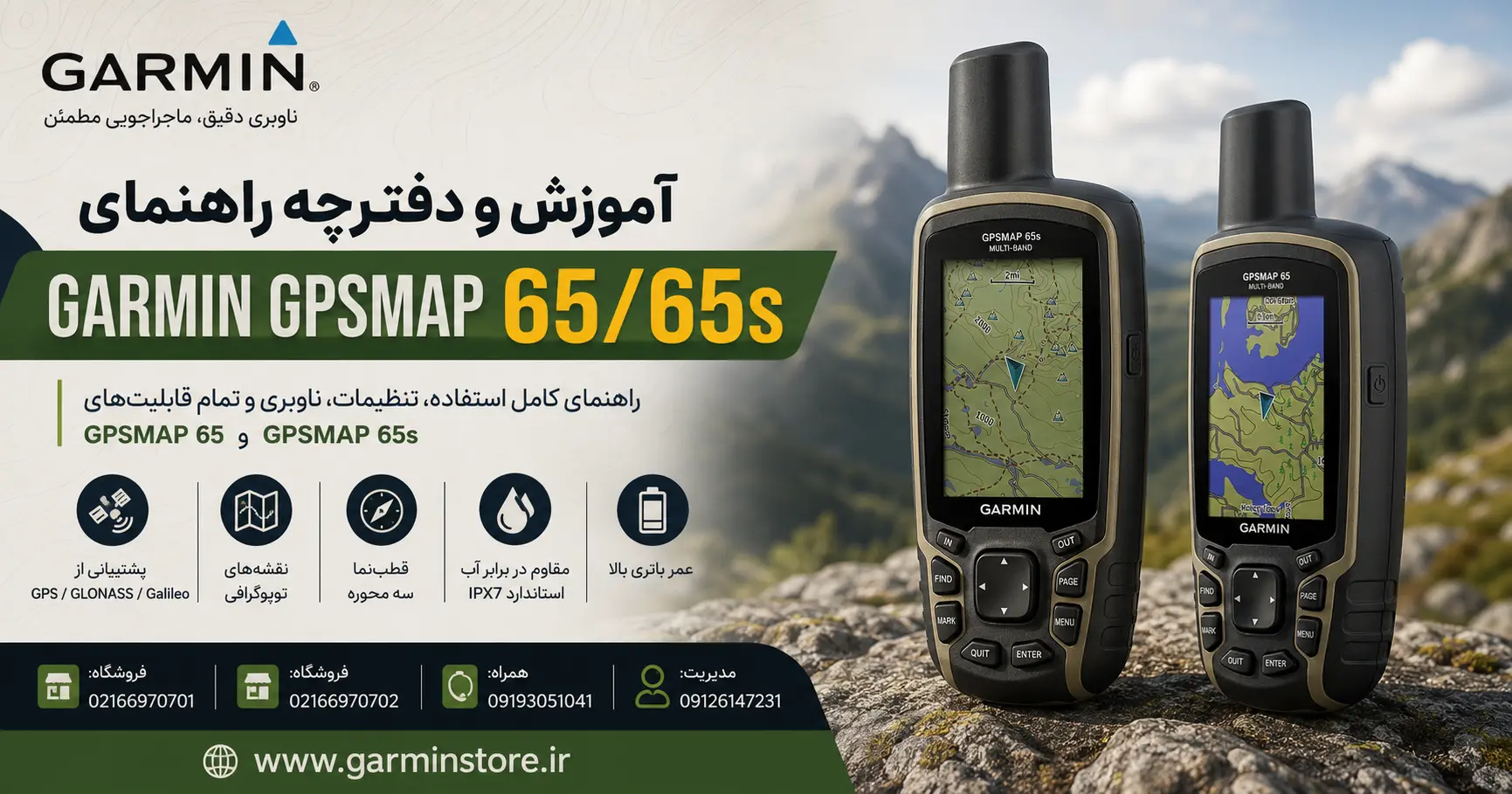
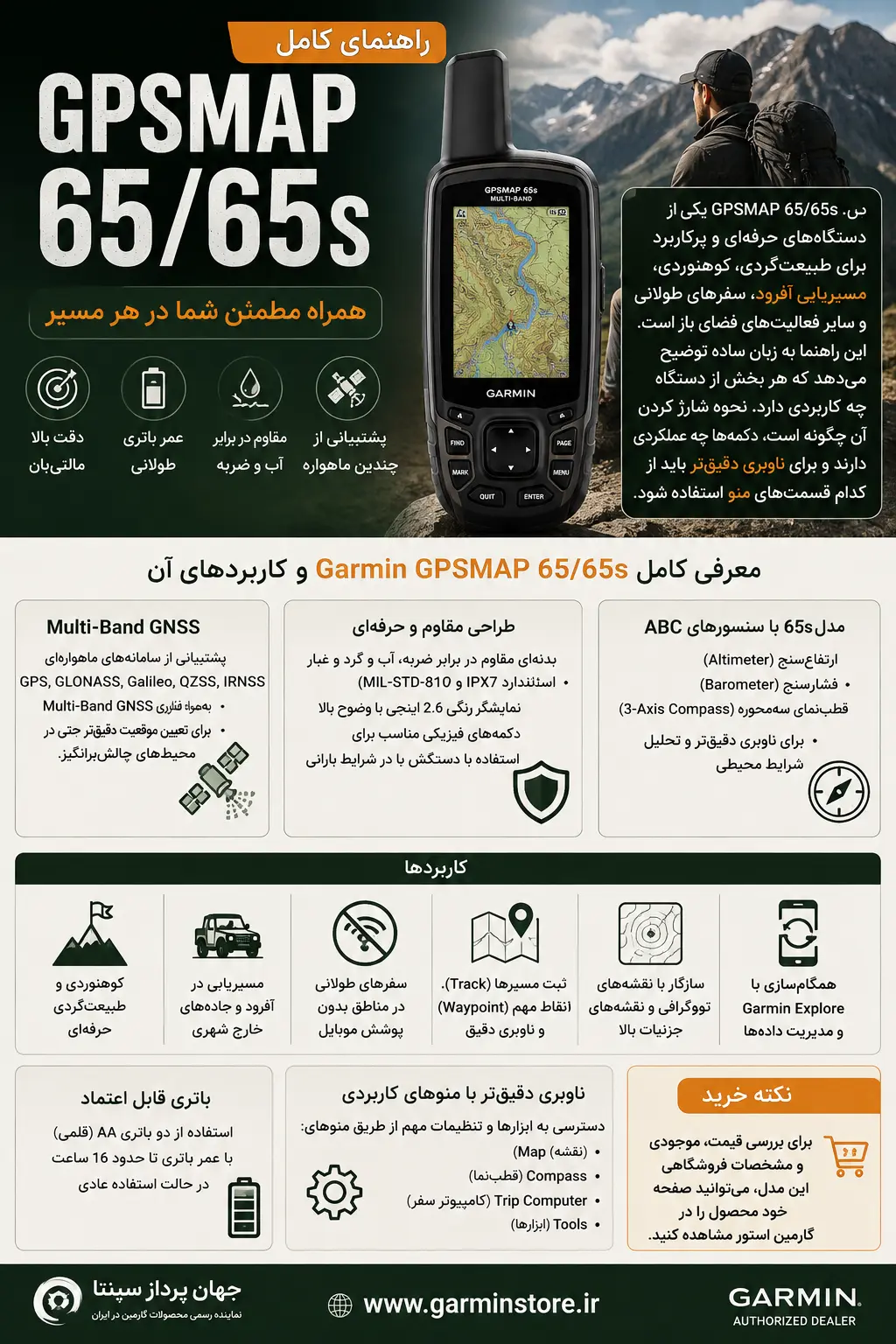
GPSMAP 65/65s یکی از دستگاههای حرفهای و پرکاربرد برای طبیعتگردی، کوهنوردی، مسیریابی آفرود، سفرهای طولانی و سایر فعالیتهای فضای باز است. این راهنما به زبان ساده توضیح میدهد که هر بخش از دستگاه چه کاربردی دارد، نحوه شارژ کردن آن چگونه است، دکمهها چه عملکردی دارند و برای ناوبری دقیقتر باید از کدام قسمتهای منو استفاده شود.
اگر هنوز با مدل های مختلف جی پی اس گارمین آشنایی ندارید، میتوان گفت GPSMAP 65/65s از گزینههای جدی برای کاربران حرفهای محسوب میشود؛ بهویژه برای افرادی که به عمر باتری طولانی، دقت بالای موقعیتیابی مالتیبان (Multi-band) و مقاومت دستگاه در شرایط سخت محیطی اهمیت میدهند.
معرفی کامل Garmin GPSMAP 65/65s و کاربردهای آن
Garmin GPSMAP 65/65s یکی از دستگاههای حرفهای ناوبری دستی است که برای استفاده در فعالیتهای فضای باز مانند طبیعتگردی، کوهنوردی، آفرود و سفرهای طولانی طراحی شده است. این سری از GPSها با تمرکز بر دقت بالا، دوام زیاد و عملکرد پایدار در شرایط سخت محیطی ساخته شدهاند.
این دستگاه از چندین سامانه ماهوارهای جهانی (GPS، GLONASS، Galileo، QZSS و IRNSS) پشتیبانی میکند و به کمک فناوری Multi-Band GNSS میتواند موقعیت را با دقت بیشتری حتی در محیطهای چالشبرانگیز مثل جنگلهای انبوه، درهها یا مناطق شهری شلوغ تعیین کند.
از نظر طراحی، GPSMAP 65/65s دارای بدنهای مقاوم، نمایشگر رنگی 2.6 اینچی و دکمههای فیزیکی برای استفاده راحت در شرایط بارانی یا با دستکش است. مدل 65s همچنین مجهز به سنسورهای ABC شامل ارتفاعسنج (Altimeter)، فشارسنج (Barometer) و قطبنمای سهمحوره است که در ناوبری دقیقتر و تحلیل شرایط محیطی کمک زیادی میکنند.
از نظر کاربرد، این دستگاه برای فعالیتهایی مثل:
- کوهنوردی و طبیعتگردی حرفهای
- مسیریابی در آفرود و جادههای خارج شهری
- سفرهای طولانی در مناطق بدون پوشش موبایل
- ثبت مسیرها (Track)، نقاط مهم (Waypoint) و ناوبری دقیق در نقشههای توپوگرافی
بسیار مناسب است. همچنین با اپلیکیشن Garmin Explore امکان همگامسازی مسیرها و مدیریت دادههای ناوبری وجود دارد.
باتری دستگاه نیز با استفاده از دو باتری AA کار میکند و بسته به نوع استفاده میتواند تا حدود 16 ساعت شارژدهی داشته باشد، که برای سفرهای طولانی کاملاً کاربردی است.
در مجموع، GPSMAP 65/65s را میتوان یک GPS قابل اعتماد و حرفهای دانست که برای کسانی طراحی شده که به دقت بالا، دوام فیزیکی و عملکرد مستقل از موبایل در محیطهای سخت نیاز دارند.
نکته خرید:
برای بررسی قیمت، موجودی و مشخصات فروشگاهی این مدل، می توانید صفحه خود محصول را در گارمین استور مشاهده کنید.
هشدار مهم قبل از استفاده
برای اطلاع از هشدارهای ایمنی، محدودیت های استفاده، شرایط نگهداری و سایر اطلاعات مهم، حتما «راهنمای ایمنی مهم و اطلاعات محصول» را که داخل جعبه دستگاه قرار دارد مطالعه کنید. مطالعه این بخش به شما کمک می کند از دستگاه در شرایط مناسب استفاده کنید و از آسیب احتمالی به باتری، درگاه شارژ یا قطعات داخلی جلوگیری شود.
نمای کلی دستگاه GPSMAP 65/65s
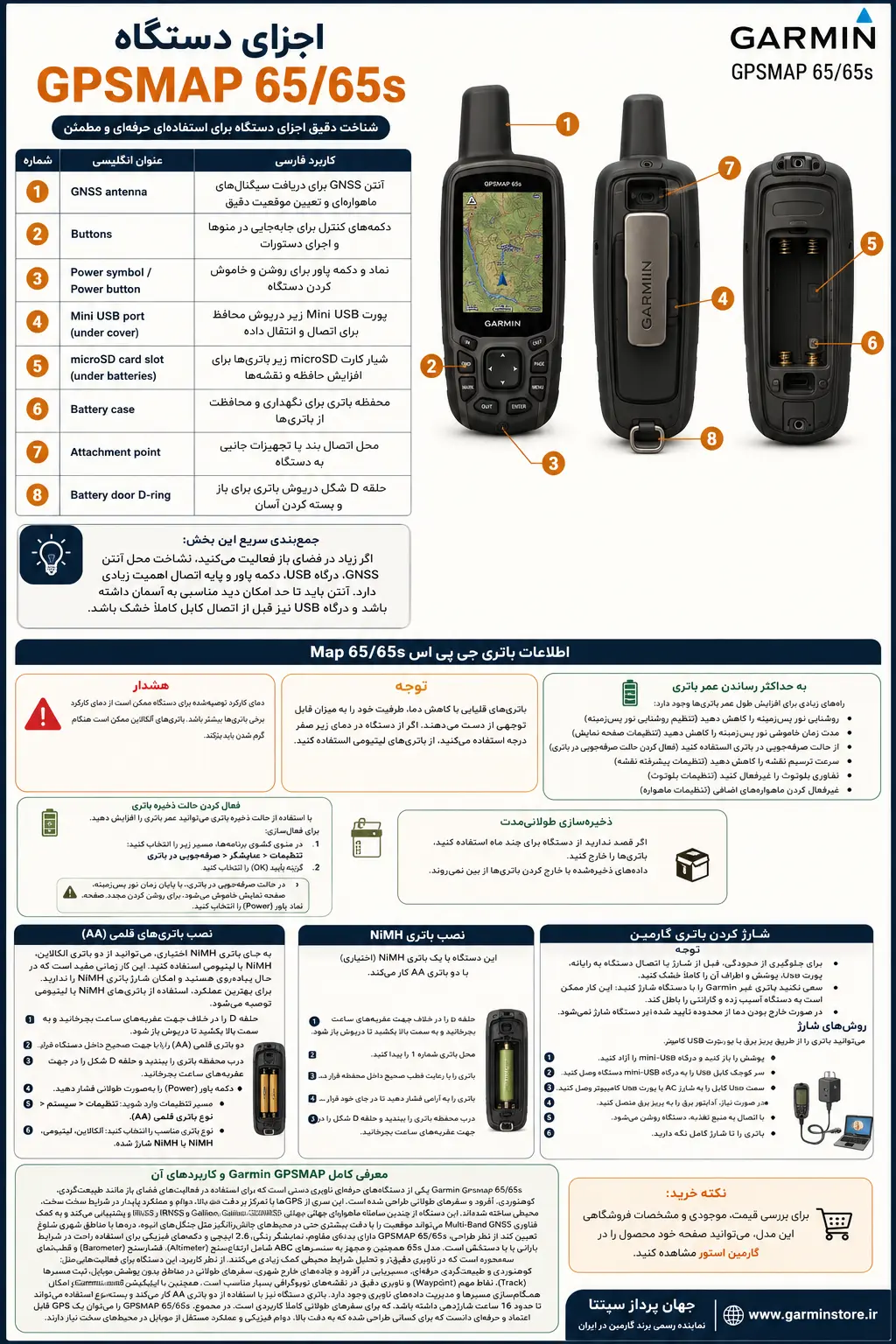
در تصویر زیر، نمای جلو و پشت دستگاه همراه با شماره گذاری اجزای اصلی نمایش داده شده است. شناخت این بخش ها باعث می شود هنگام شارژ، نصب، استفاده از دکمه ها، اتصال کابل و کار با کارت حافظه، با دستگاه راحت تر کار کنید.
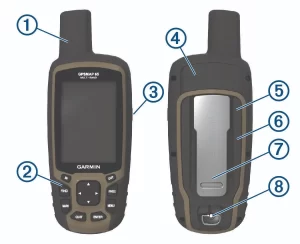
اجزای دستگاه GPSMAP 65/65s
| شماره | عنوان انگلیسی | کاربرد فارسی |
|---|---|---|
| 1 | GNSS antenna | آنتن GNSS برای دریافت سیگنالهای ماهوارهای و تعیین موقعیت دقیق |
| 2 | Buttons | دکمههای کنترل برای جابهجایی در منوها و اجرای دستورات |
| 3 | Power symbol / Power button | نماد و دکمه پاور برای روشن و خاموش کردن دستگاه |
| 4 | Mini USB port (under cover) | پورت Mini USB زیر درپوش محافظ برای اتصال و انتقال داده |
| 5 | microSD card slot (under batteries) | شیار کارت microSD زیر باتریها برای افزایش حافظه و نقشهها |
| 6 | Battery case | محفظه باتری برای نگهداری و محافظت از باتریها |
| 7 | Attachment point | محل اتصال بند یا تجهیزات جانبی به دستگاه |
| 8 | Battery door D-ring | حلقه D شکل درپوش باتری برای باز و بسته کردن آسان |
جمع بندی سریع این بخش:
اگر زیاد در فضای باز فعالیت می کنید، شناخت محل آنتن GNSS، درگاه USB، دکمه پاور و پایه اتصال اهمیت زیادی دارد. آنتن باید تا حد امکان دید مناسبی به آسمان داشته باشد و درگاه USB نیز قبل از اتصال کابل کاملا خشک باشد.
اطلاعات باتری جی پی اس Map 65/65s
⚠️ هشدار
دمای کارکرد توصیهشده برای دستگاه ممکن است از دمای کارکرد برخی باتریها بیشتر باشد.
باتریهای آلکالاین ممکن است هنگام گرم شدن بترکند.
ℹ️ توجه
باتریهای قلیایی با کاهش دما، ظرفیت خود را به میزان قابل توجهی از دست میدهند.
اگر از دستگاه در دمای زیر صفر درجه استفاده میکنید، از باتریهای لیتیومی استفاده کنید.
به حداکثر رساندن عمر باتری
راههای زیادی برای افزایش طول عمر باتریها وجود دارد:
- روشنایی نور پسزمینه را کاهش دهید (تنظیم روشنایی نور پسزمینه)
- مدت زمان خاموشی نور پسزمینه را کاهش دهید (تنظیمات صفحه نمایش)
- از حالت صرفهجویی در باتری استفاده کنید (فعال کردن حالت صرفهجویی در باتری)
- سرعت ترسیم نقشه را کاهش دهید (تنظیمات پیشرفته نقشه)
- فناوری بلوتوث را غیرفعال کنید (تنظیمات بلوتوث)
- غیرفعال کردن ماهوارههای اضافی (تنظیمات ماهواره)
فعال کردن حالت ذخیره باتری
با استفاده از حالت ذخیره باتری میتوانید عمر باتری را افزایش دهید.
برای فعالسازی:
- در منوی کشوی برنامهها، مسیر زیر را انتخاب کنید: تنظیمات > نمایشگر > صرفهجویی در باتری
- گزینه تأیید (OK) را انتخاب کنید
در حالت صرفهجویی در باتری، با پایان زمان نور پسزمینه، صفحه نمایش خاموش میشود.
برای روشن کردن مجدد صفحه، نماد پاور (Power) را انتخاب کنید.
ذخیرهسازی طولانیمدت
اگر قصد ندارید از دستگاه برای چند ماه استفاده کنید، باتریها را خارج کنید.
دادههای ذخیرهشده با خارج کردن باتریها از بین نمیروند.
نصب باتریهای قلمی (AA)
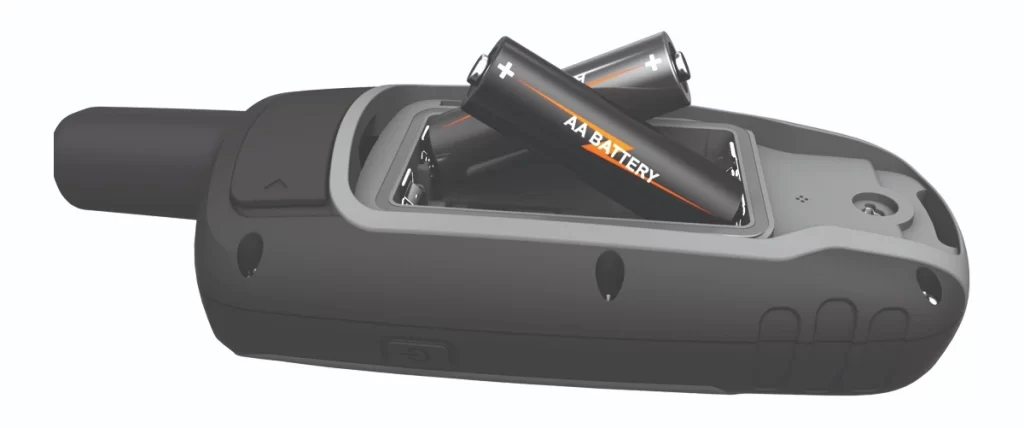
به جای باتری NiMH اختیاری، میتوانید از دو باتری آلکالاین، NiMH یا لیتیومی استفاده کنید. این کار زمانی مفید است که در حال پیادهروی هستید و امکان شارژ باتری NiMH را ندارید. برای بهترین عملکرد، استفاده از باتریهای NiMH یا لیتیومی توصیه میشود.
- حلقه D را در خلاف جهت عقربههای ساعت بچرخانید و به سمت بالا بکشید تا درپوش باز شود.
- دو باتری قلمی (AA) را با جهت صحیح داخل دستگاه قرار دهید.
- درب محفظه باتری را ببندید و حلقه D شکل را در جهت عقربههای ساعت بچرخانید.
- دکمه پاور (Power) را بهصورت طولانی فشار دهید.
- از مسیر تنظیمات وارد شوید: تنظیمات > سیستم > نوع باتری قلمی (AA).
- نوع باتری مناسب را انتخاب کنید: آلکالاین، لیتیومی، NiMH یا NiMH شارژ شده.
نصب باتری NiMH
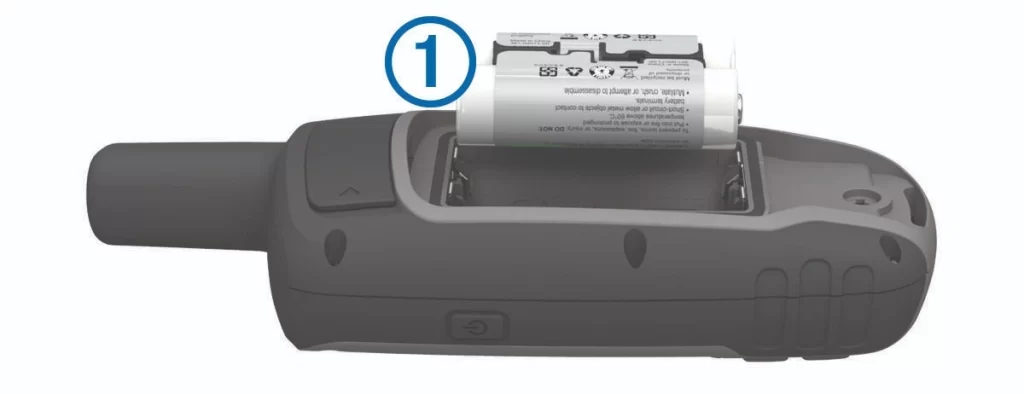
این دستگاه با یک باتری NiMH (اختیاری) یا دو باتری AA کار میکند.
برای نصب باتری NiMH:
- حلقه D را در خلاف جهت عقربههای ساعت بچرخانید و به سمت بالا بکشید تا درپوش باز شود.
- محل باتری شماره 1 را پیدا کنید.
- باتری را با رعایت قطب صحیح داخل محفظه قرار دهید.
- باتری را به آرامی فشار دهید تا در جای خود قرار گیرد.
- درب محفظه باتری را ببندید و حلقه D شکل را در جهت عقربههای ساعت بچرخانید.
شارژ کردن باتری گارمین
⚠️ توجه
- برای جلوگیری از خوردگی، قبل از شارژ یا اتصال دستگاه به رایانه، پورت USB، پوشش و اطراف آن را کاملاً خشک کنید.
- سعی نکنید باتری غیر Garmin را با دستگاه شارژ کنید؛ این کار ممکن است به دستگاه آسیب زده و گارانتی را باطل کند.
- در صورت خارج بودن دما از محدوده تأیید شده، دستگاه شارژ نمیشود.
روشهای شارژ
میتوانید باتری را از طریق پریز برق یا پورت USB کامپیوتر شارژ کنید.
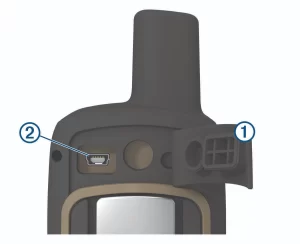
- شماره 1: پوشش | شماره 2 : روی درگاه mini-USB را باز کنید.
- سر کوچک کابل USB را به درگاه mini-USB دستگاه وصل کنید.
- سمت USB کابل را به شارژر AC یا پورت USB کامپیوتر وصل کنید.
- در صورت نیاز، آداپتور برق را به پریز برق متصل کنید.
- با اتصال به منبع تغذیه، دستگاه روشن میشود.
- باتری را تا شارژ کامل نگه دارید.
راهاندازی دستگاه جی پی اس گارمین Map 65/65s
برای راهاندازی دستگاه، دکمه پاور (نماد قدرت) را فشار داده و نگه دارید.
دکمهها
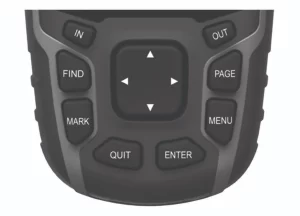
- Find (پیدا کردن): باز کردن منوی جستجو. همچنین با نگهداشتن این دکمه میتوانید موقعیت فعلی را بهعنوان MOB (Man Overboard) ثبت کرده و ناوبری را فعال کنید.
- Mark (مارک): ثبت موقعیت فعلی به عنوان یک نقطه مسیر (Waypoint).
- Quit (ترک کردن): لغو یا بازگشت به منو یا صفحه قبلی.
- Page (صفحه): مرور صفحات اصلی دستگاه.
- Enter (وارد شدن): انتخاب گزینهها و تأیید اعلانها. همچنین برای کنترل ضبط فعالیت (نقشه، قطبنما، ارتفاعسنج و کامپیوتر سفر) استفاده میشود.
- Menu (منو): باز کردن منوی تنظیمات صفحه فعلی یا منوی اصلی از هر صفحه.
- Arrow keys (کلیدهای جهتدار): حرکت در منوها و جابهجایی مکاننما روی نقشه.
- In (بزرگنمایی): زوم کردن روی نقشه.
- Out (کوچکنمایی): زوم کردن از نقشه.
یافتن سیگنالهای ماهوارهای Map 65
جستجوی سیگنالهای ماهوارهای ممکن است ۳۰ تا ۶۰ ثانیه طول بکشد.
- به فضای باز بروید.
- در صورت نیاز، دستگاه را روشن کنید.
- منتظر بمانید تا دستگاه شروع به جستجوی ماهوارهها کند.
- در این حالت، علامت سؤال چشمک میزند تا زمانی که موقعیت مکانی تعیین شود.
- برای باز کردن صفحه وضعیت، دکمه پاور (نماد قدرت) را انتخاب کنید.
- نوارهای وضعیت سیگنال GPS قدرت سیگنال ماهوارهها را نشان میدهند.
- زمانی که نوارها پر شوند، دستگاه سیگنالهای ماهوارهای را با موفقیت دریافت کرده است.
تنظیمات پیشرفته نقشه جی پی اس Garmin Map 65/65s
مسیر دسترسی: تنظیمات > نقشه > پیکربندی پیشرفته
- بزرگنمایی خودکار:
بهطور خودکار سطح بزرگنمایی بهینه را بر اساس استفاده شما از نقشه تنظیم میکند. در صورت نیاز میتوانید بهصورت دستی زوم را تغییر دهید. - سطوح بزرگنمایی:
مشخص میکند آیتمهای نقشه در چه سطح زومی نمایش داده شوند. اگر زوم از سطح تعیینشده بالاتر باشد، آیتمها نمایش داده نمیشوند. - متن راهنما:
تعیین میکند برچسبها و متنهای راهنما چه زمانی روی نقشه نمایش داده شوند. - اندازه متن:
اندازه نمایش متن آیتمهای نقشه را تنظیم میکند. - اطلاعات (جزئیات نقشه):
میزان جزئیات نمایش دادهشده روی نقشه را کنترل میکند. جزئیات بیشتر باعث کندتر شدن رندر نقشه میشود. - اختلاف ارتفاع سایهدار:
نمایش اختلاف ارتفاع (در صورت موجود بودن) بهصورت سایهدار روی نقشه یا غیرفعال کردن آن.
| بخش | توضیحات | مراحل / نکات مهم |
|---|---|---|
| استفاده از صفحات اصلی | اطلاعات دستگاه در منوی اصلی و صفحات نقشه، قطبنما، کامپیوتر سفری و ارتفاع در دسترس است. | برای انتخاب صفحه فعال، دکمه PAGE را انتخاب کنید. |
| باز کردن منوی اصلی | دسترسی به ابزارها و تنظیمات مربوط به مسیرها، نقاط و فعالیتها. | برای ورود از هر صفحه، دکمه MENU را دو بار فشار دهید. |
| نقشه | نمایش موقعیت کاربر، مسیر حرکت و نقاط مسیر روی نقشه. | با حرکت شما، نماد موقعیت نیز حرکت میکند و مسیر به صورت خط رنگی نمایش داده میشود. |
| تغییر جهت نقشه | تنظیم نحوه نمایش جهت نقشه در صفحه. | 1. MENU را انتخاب کنید 2. وارد مسیر نقشه > جهت شوید 3. گزینه شمال به بالا یا مسیر به بالا را انتخاب کنید |
| اندازهگیری مسافت | اندازهگیری فاصله بین دو نقطه روی نقشه. | 1. انتخاب نقطه روی نقشه 2. MENU > محاسبه فاصله 3. جابهجایی نشانگر به نقطه دوم |
| تنظیمات نقشه | شخصیسازی نحوه نمایش و عملکرد نقشه. | جهت، فیلدهای داده، تنظیمات پیشرفته، اطلاعات نقشه |
| قطبنما | راهنمای جهتیابی به سمت مقصد. | نشانگر جهت همیشه به سمت مقصد اشاره میکند. |
| کالیبره کردن قطبنما | افزایش دقت قطبنما در شرایط مختلف. | 1. MENU در قطبنما 2. کالیبره > شروع 3. دنبال کردن دستورالعملها |
| استفاده از قطبنما | پیمایش مسیر فعال با کمک قطبنما. | 1. انتخاب صفحه قطبنما 2. نگه داشتن دستگاه به صورت افقی 3. دنبال کردن نشانگر جهت |
| بخش | توضیحات | جزئیات |
|---|---|---|
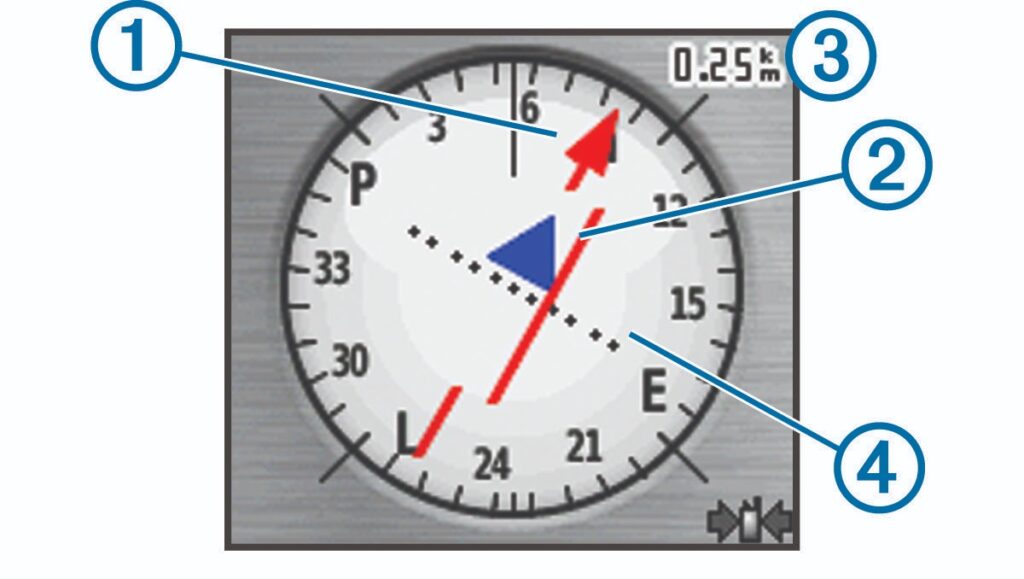
| نشانگر جهت (Bearing Pointer) | بیشترین کاربرد را هنگام جهتیابی روی آب یا مسیرهای بدون مانع دارد. | کمک میکند از خطرات مسیر مانند آب کمعمق یا سنگهای زیر آب جلوگیری شود. |
| فعالسازی | از طریق تنظیمات قطبنما فعال میشود. | منو > تنظیم جهت > خط به مقصد / اشارهگر > جهت (CDI) |
| نشانگر جهت (1) | موقعیت فعلی شما نسبت به خط مسیر به مقصد را نشان میدهد. | شاخص اصلی جهت حرکت روی مسیر |
| CDI – انحراف مسیر (2) | میزان انحراف شما از مسیر اصلی را نشان میدهد. | انحراف به راست یا چپ از مسیر |
| مقیاس (3) | فاصله بین نقاط روی نشانگر انحراف مسیر را مشخص میکند. | برای درک میزان دقت مسیر استفاده میشود |
| نقاط مرجع (4) | نمایش فاصله و موقعیت نقاط روی نشانگر انحراف مسیر. | کمک به تشخیص موقعیت دقیق نسبت به مسیر |
ذخیره و انتقال دادهها Garmin Map 65/65s
بخش ذخیره و انتقال دادهها در دستگاههای دستی مانند Garmin GPSMAP 65/65s به مدیریت اطلاعات ناوبری شامل Waypointها، مسیرها (Routes) و ردهای حرکتی (Tracks) مربوط میشود. این دستگاه تمامی دادههای موقعیتیابی را با فرمت استاندارد GPX ذخیره میکند که شامل مختصات جغرافیایی، زمان ثبت، ارتفاع و اطلاعات تکمیلی هر نقطه است. Waypointها بهعنوان نقاط ثابت برای ذخیره مکانهای مهم استفاده میشوند، Routeها از مجموعهای از این نقاط برای برنامهریزی مسیر تشکیل میشوند و Trackها نیز مسیر واقعی حرکت کاربر را بهصورت خودکار و پیوسته ثبت میکنند. برای انتقال دادهها، کاربر میتواند دستگاه را از طریق کابل USB به رایانه متصل کرده و به حافظه داخلی آن مانند یک درایو دسترسی پیدا کند و فایلهای GPX را از مسیر Garmin/GPX مدیریت یا پشتیبانگیری کند. همچنین امکان همگامسازی بیسیم از طریق اپلیکیشن Garmin Explore با استفاده از Bluetooth وجود دارد که انتقال Waypoint، مسیرها و Trackها را بدون نیاز به کابل فراهم میکند. این ساختار دادهای به کاربران اجازه میدهد تا مسیرهای خود را ذخیره، ویرایش، به اشتراکگذاری و در نرمافزارهای نقشهبرداری مانند Garmin BaseCamp یا Google Earth تحلیل کنند.